MAGICRAVEN 21.5インチワイヤレスモバイルモニターの選び方|接続条件・設置性・無線と有線の使い分け
MAGICRAVENの21.5インチモデルは、持ち歩きやすさより卓上で広い表示領域を確保したいノートPC利用者向けの、無線・有線・バッテリー内蔵を併せ持つ外部画面です。まず接続できるPC・スマホの条件を確認し、次に無線と有線の使い分け、設置スペースと電源運用、表示仕様の順で、作業環境に合うかを整理します。
結論:21.5インチの作業領域を増やし、無線と有線を使い分けたい人向け
21.5インチの追加画面をノートPCの横に置き、資料・表計算・チャットなどを並べて見たい人には検討しやすいモデルです。AirPlay/Miracastの無線接続に加え、フル機能USB Type-Cまたはmini HDMIによる有線接続も選べるため、配線を減らしたい場面と接続の安定性を優先したい場面を分けられます。
- PC側に映像出力対応のフル機能USB Type-C、またはmini HDMIで接続できる環境があるかを確認する。
- 無線を使うなら、接続元がAirPlayまたはMiracastに対応しているかを確認する。
- 社用PCでは、情報漏洩防止の設定により無線投影が使えない場合がある。
- 内蔵バッテリーの連続使用時間は最大約4時間のため、長時間作業では給電手段も考える。
- 21.5インチを置ける机の広さを事前に確認する。

一方で、毎日の持ち運びやコンパクトさを最優先するなら、より小さい画面のモバイルモニターも比較対象になります。また、常に安定した接続が必要な作業では、無線だけで使う前提にせず、有線接続を選べることを重視してください。以降では、まず接続できるかどうかを確認します。
最初に確認したい接続条件:PCのType-C、mini HDMI、無線投影
購入前は、使いたい機器からこのモニターへ映像を出す経路を、USB Type-C、mini HDMI、ワイヤレスの3通りに分けて確認します。端子の形だけで判断せず、接続元機器側の映像出力仕様や無線投影の対応状況まで照合することが重要です。
| 接続方式 | モニター側の入力 | 購入前に確認すること |
|---|---|---|
| USB Type-C | フル機能USB Type-C×2 | 接続元にType-C 3.1またはThunderbolt 3/4対応のフル機能ポートがあるか |
| mini HDMI | mini HDMI×1 | 接続元からHDMI系の映像出力を利用できるか |
| ワイヤレス | AirPlay/Miracast | 接続元がAirPlayまたはMiracastに対応しているか |

USB Type-Cは、同じ形状の端子でも映像を出力できるとは限りません。この製品でUSB Type-C映像出力を使うには、接続元にType-C 3.1またはThunderbolt 3/4対応のフル機能ポートが必要です。PCの仕様表で映像出力対応を確認できないなら、Type-C接続を前提に購入判断を進めないほうがよいでしょう。
ワイヤレス接続はAirPlayとMiracastに対応します。ただし、Google製デバイスは無線接続に対応しないと記載されています。また、一部の企業向けPCでは社内の情報漏洩防止設定により、無線投影そのものが無効化されている場合があります。Google製デバイスで無線利用を主目的にする場合、または社用PCの設定を確認できない場合は、別の接続方法を確保できるか確認してから検討してください。
無線の手軽さと有線の安定性は、作業内容で使い分ける
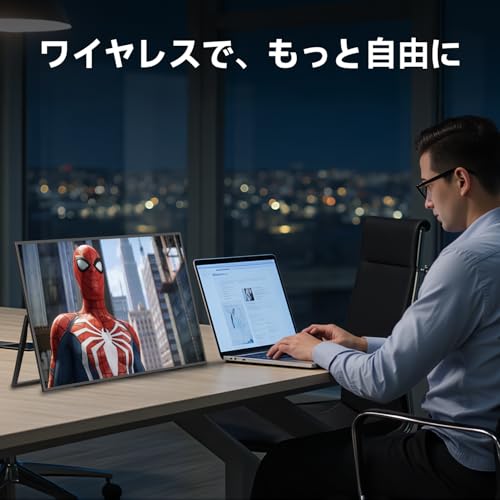
無線接続の価値は、机に着いてから短時間で画面を増やせることと、ケーブルを減らせることにあります。フリーアドレス席や短期滞在先で、ノートPCの隣にもう1画面を置きたいときには、配線を抑える選択肢になります。

| 重視すること | 選びやすい接続方法 | 判断の理由 |
|---|---|---|
| 短時間で画面を追加したい | 無線 | AirPlay/Miracastによる接続に対応する |
| 配線を減らしたい | 無線 | ケーブルを使わない設置を検討できる |
| 安定性を優先したい | 有線 | 通信距離や電波干渉の影響を避けやすい |
| 操作タイミングを重視する | 有線 | 無線で起こり得る遅延や不安定さを避ける判断になる |
| 社用PCで無線投影が使えない | 有線 | PC側の映像出力端子で接続できるかを確認する |
無線接続は、通信距離、障害物、周囲の電波干渉によって遅延や不安定さが出ることがあります。オンライン会議中に常用する画面、操作のタイミングを重視する作業、接続の安定性を優先したい用途では、有線接続を選ぶほうが判断しやすいでしょう。有線では、PC側の対応状況に合わせてフル機能USB Type-Cまたはmini HDMIを使います。

無線の手軽さを重視するならこの製品、逆に接続の安定性を最優先するなら有線で運用できる環境を整える、という考え方が適しています。社用PCで無線投影が制限されている場合も、PCの映像出力端子を確認し、有線接続へ切り替えられるかを先に見ておくと判断しやすくなります。
21.5インチは持ち運び優先ではなく、置ける場所で作業領域を広げる選択
21.5インチは、頻繁な携帯を最優先するサイズというより、ノートPCの横で表示領域を広げるための大画面寄りの選択肢です。自宅や滞在先の机で、PC本体の画面だけでは足りないと感じる人に向きます。

持ち運び中心なら13〜15.6インチ級の有線モバイルモニター、固定席での利用が中心なら据え置きディスプレイも比較候補です。その中間で、21.5インチの画面を必要な場所へ移動して使いたいなら、このモデルの設置性と電源運用を確認してください。外出先で使う場合も、移動時の取り回しだけでなく、机の奥行き、収納場所、画面を置ける作業面を事前に見ておくことが重要です。
背面一体型スタンドは0〜180°で角度を調整できます。机に直接置く使い方に加え、VESA 100×100mm、M4×5mmに対応するため、対応するモニターアームを使った設置も検討できます。
- 机上に直接置くなら、一体型スタンドの角度調整を使う。
- 視線の高さや机上スペースを調整したいなら、VESA 100×100mm対応を確認してモニターアームを検討する。
- 外出先で使うなら、画面本体だけでなく21.5インチを置く作業面を確保できるか確認する。


内蔵バッテリーは10000mAhで、連続使用時間は最大約4時間とされています。電源を確保しにくい場所での短時間利用には検討余地がありますが、長時間作業を想定するなら給電手段を用意する前提で考えるのが現実的です。USB PD急速充電に対応し、フル充電は約2時間とされています。次の利用までに充電できる時間があるかも、運用計画に含めてください。
PC作業で見る表示仕様と、120Hz・自動回転の確認点
PC作業用の追加画面として確認したい基本仕様は、21.5インチ、FHD 1080p、16:9、非光沢です。資料を見ながら文書を書く、表計算とチャットを並べるといった用途では、まず画面サイズと解像度、映り込みを抑えたい環境に非光沢が合うかを確認するとよいでしょう。
- 画面サイズは21.5インチ。
- 解像度はFHD 1080p。
- 画面比率は16:9。
- 画面表面は非光沢。
- リフレッシュレートは120Hzに対応。

120Hz対応は、画面更新の滑らかさを重視する人が確認できる仕様です。ただし、高リフレッシュレート表示を活用できるかは、接続元機器、接続方法、利用するコンテンツ側の対応も確認する必要があります。ゲーム用途も兼ねたいなら120Hzを確認項目に加え、主用途がPC作業なら画面の広さ、非光沢、接続の安定性を優先して選ぶのがよいでしょう。
自動回転は、スマートフォンをワイヤレス接続した場合にGセンサーで対応する機能です。PC接続時にも同じように自動回転すると考えるのではなく、スマホの縦表示・横表示を使いたい場合の限定的な機能として捉えてください。

購入判断:このモニターが向く条件と、比較を優先したい条件
このモニターが向くのは、21.5インチの追加画面を置ける場所があり、PCの対応端子または無線投影の条件を確認できている人です。短時間の設置では無線、接続の安定性を求める場面では有線という使い分けをしたい場合にも合います。
購入に向く条件
- ノートPCの横に21.5インチの画面を置ける。
- PC側にフル機能USB Type-Cまたはmini HDMIによる映像出力の手段がある。
- AirPlay/Miracastの利用条件、または有線接続の可否を確認済みである。
- 配線を減らしたい場面は無線、安定性が必要な場面は有線と使い分けられる。
比較を優先したい条件
- 毎日持ち歩くためのコンパクトさを最優先する。
- 電源なしで長時間使うことを想定している。
- 無線接続の安定性を常に必要とする。
- Google製デバイスでの無線接続を主用途にしたい。
携帯性を最優先するなら13〜15.6インチ級の有線モバイルモニター、固定席で使うなら21.5〜24インチ級の据え置きディスプレイも比較対象です。持ち運ぶ頻度、設置場所、接続の安定性、電源を使える時間を並べて考えると、自分に必要な形が見えてきます。
- PCにType-C 3.1またはThunderbolt 3/4対応のフル機能USB Type-C、もしくはmini HDMIでの映像出力手段があるか。
- 無線を使う場合、接続元がAirPlayまたはMiracastに対応しているか。
- 社用PCの場合、無線投影を制限する社内設定がないか。
- 21.5インチを置ける机のスペース、またはVESA 100×100mm対応の設置環境があるか。
- 最大約4時間のバッテリー運用で足りるか、長時間用の給電手段を用意できるか。
- 無線と有線のどちらを主に使うか、用途ごとに決められているか。
これらの必須条件を満たすなら、販売ページで最終的な仕様、付属品、対応条件を確認して購入判断へ進めます。