合計100W・5ポート充電器の選び方|65W以内のUSB-CノートPCに合う条件を確認
USB-C PD充電に対応し、必要電力が65W以内のノートPCをUSB-C1またはUSB-C2へ優先接続しつつ、ほかの小型機器もまとめて充電したい人に向く一方、65Wを超えるPCや複数機器すべての高出力同時充電を重視する人は慎重な確認が必要です。まずポートごとの役割を整理し、次に合計100Wの考え方とPC・ケーブルの確認手順、最後に利用環境別の選び方を見ていきます。
結論:65W以内のUSB-C充電対応ノートPCと周辺機器をまとめたい人向け
この充電器は、USB-C PD充電に対応し、必要電力が65W以内のノートPCを中心に、スマートフォンやタブレットなども同じ電源周りで充電したい場合に候補になります。ノートPCはUSB-C1またはUSB-C2へ接続し、残りのポートを小型機器用として考えるのが基本です。
- 向く条件:PCがUSB-C PD充電に対応し、必要電力が65W以内である
- 向く使い方:PCをUSB-C1またはUSB-C2に接続し、ほかのポートで小型機器を充電する
- 事前確認:PD対応のUSB-C to USB-Cケーブルを用意できる
- 事前確認:同時接続時は合計100Wの上限内で使う
- 見直したい条件:65Wを超えるPCへの給電や、全機器の高出力同時充電を目的にする
合計100Wという数値だけでPCへの出力を判断せず、PC側のUSB-C PD対応と必要電力を先に確認することが重要です。

5ポートの使い分け:ノートPCはUSB-C1・C2、小型機器は残りへ
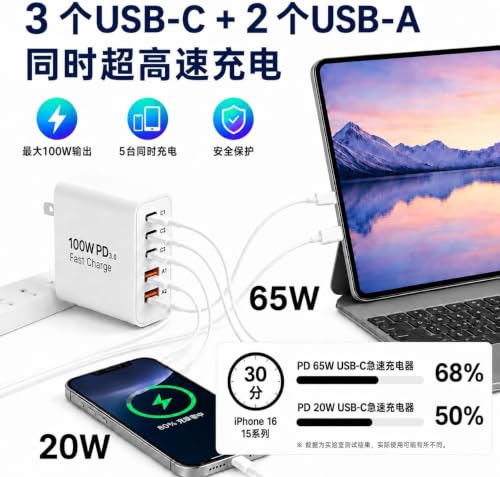
5ポートはUSB-Cが3基、USB-Aが2基です。PC向けとして案内されているのは、単独使用時に最大65WのUSB-C1とUSB-C2です。一方、USB-C3は単独最大20W、USB-A1とUSB-A2は単独最大18WのQC急速充電対応とされており、PC用ポートとは役割を分けて考えると判断しやすくなります。
| ポート | 単独使用時の最大出力 | 主な割り当て |
|---|---|---|
| USB-C1 | 65W | ノートPCを優先して接続するポート |
| USB-C2 | 65W | ノートPCを優先して接続するポート |
| USB-C3 | 20W | 小型機器向けとして考えるポート |
| USB-A1 | 18W | 既存のUSB-Aケーブルを使う小型機器向け |
| USB-A2 | 18W | 既存のUSB-Aケーブルを使う小型機器向け |
PCを充電するなら、まずUSB-C1またはUSB-C2を使う構成が適しています。USB-C3とUSB-Aポートは、スマートフォンやタブレットなどを併用するための接続口として割り当てるとよいでしょう。USB-CとUSB-Aの機器やケーブルが混在しているデスクで、充電器を一つにまとめたい場面に合う構成です。

合計100Wの見方:5台同時接続ではPC向け出力を先に考える
合計100Wは、5ポート全体で使える最大出力を示す数値です。USB-C1・USB-C2の単独使用時最大65Wとは意味が異なるため、100WをPC単体へ常に出力できるという見方はできません。
PCに給電しながらほかの機器も充電する場合は、同時接続によって合計100Wの範囲で電力を使う前提で考えます。複数ポート使用時に各ポートへどのように出力が配分されるかは、ここで確認できる情報にはありません。必要な機器を同時に使う予定があるなら、個別の配分を販売ページなどで確認しておくと判断しやすくなります。
- まずノートPCをUSB-C1またはUSB-C2へ接続する
- 次に、同時に充電したい小型機器の台数を整理する
- PCの給電を優先したいなら、残るポートに必要な機器だけを割り当てる
- 5台接続は端子の集約に役立つが、5台すべての高出力充電を前提にはしない
購入前チェック:PCのPD対応・必要電力・USB-Cケーブルを確認
購入前は、PC本体の対応、必要電力、ケーブルの順で確認します。充電器のポート数や合計出力だけで決めず、PCがUSB-C経由で充電できるかを最初に確認してください。
- PC本体またはメーカー案内で、USB-C Power Deliveryによる充電に対応するか確認する
- PCの必要電力が、USB-C1またはUSB-C2の単独最大65Wで足りるか確認する
- PC充電用に、PD対応のUSB-C to USB-Cケーブルを用意する
- ケーブル自体も、必要な高出力充電に対応しているか確認する
ノートPCの充電にはUSB-C1またはUSB-C2が案内されており、高出力で充電するにはPD対応のUSB-C to USB-Cケーブルが必要です。PCがUSB-C充電に対応していない場合、または必要電力が65Wを超える可能性がある場合は、この充電器だけで適合を判断せず、PCの純正仕様を基準に照合しましょう。
向く環境・比較したい環境:5ポート構成が役立つかで選ぶ
USB-C対応機器に加え、既存のUSB-Aケーブルを使う小型機器も同じ場所で充電したい環境では、USB-C×3とUSB-A×2の混在構成が判断材料になります。端子が混在する在宅ワークや学習用のデスクで、充電口を集約したい場合に検討しやすいタイプです。
- USB-C機器とUSB-A機器が混在する:この5ポート構成を検討しやすい
- PC1台を充電できればよく、多数のポートが不要:少ポートの65W級充電器も比較対象になる
- PCと複数機器を同時に高出力で充電したい:合計100Wを超える多ポート充電器を比較する
- USB-Aを使わずUSB-C機器が中心:USB-Cポート中心の多ポート充電器と端子構成を比べる
端子の種類を幅広く受け止めたいならこの商品、逆にUSB-Cだけで統一したいならUSB-Cポート数を重視した別の構成を検討する、という選び方ができます。また、PCだけを安定して充電できればよい場合は、必要以上のポート数を求めない選択もあります。

最終判断:購入前に満たしたい4つの条件
最終的には、次の4点を満たせるかで判断できます。
- PCがUSB-C PD充電に対応している
- PCの必要電力が65W以内である
- PCをUSB-C1またはUSB-C2へ接続する予定である
- PD対応のUSB-C to USB-Cケーブルを用意できる
これらを満たし、PCと小型機器を一つの電源周りに集約したいなら、購入候補として検討できます。反対に、PCの必要電力やUSB-C充電対応が不明な場合、あるいは複数機器の高出力同時充電を優先したい場合は、PCの仕様確認や別クラスの充電器との比較を先に行うのが適切です。
販売ページでは、対象バリエーションが「a白1m」、サイズ区分が「100w」と表示されていることも照合してください。


